
Jak podłączyć monitor Dell do mojego laptopa?
monitor Dell do mojego laptopa
Dodanie zewnętrznego monitora do laptopa Dell może znacznie zwiększyć Twoją produktywność, a także poprawić wrażenia wizualne. Niezależnie od tego, czy podłączasz się do monitora HDMI czy VGA, proces jest prosty i zajmie tylko kilka minut. W zależności od rodzaju używanego połączenia może być potrzebny kabel wideo lub adapter. Po ustaleniu niezbędnych połączeń wykonaj kroki opisane w tym artykule, aby pomyślnie podłączyć laptopa Dell do zewnętrznego wyświetlacza.
Komputery przenośne Dell są zgodne z różnymi zewnętrznymi wyświetlaczami i stacjami dokującymi. Po prawidłowym podłączeniu możesz użyć dużego monitora, aby rozszerzyć przestrzeń roboczą, ułatwić wykonywanie wielu zadań jednocześnie i cieszyć się filmami lub grami w większym formacie. Jednak niektórzy użytkownicy napotykają problemy podczas podłączania laptopa Dell do zewnętrznego monitora za pośrednictwem stacji dokującej Dell. W tym artykule omówimy, jak rozwiązywać typowe problemy, które pojawiają się podczas podłączania laptopa Dell do monitora za pośrednictwem stacji dokującej, i udzielimy wskazówek, jak je rozwiązać.
Podłączenie monitora Dell do laptopa to prosty proces, który można wykonać w mniej niż 10 minut. Niezależnie od tego, czy podłączasz się do zewnętrznego monitora HDMI czy VGA, pierwszym krokiem jest zidentyfikowanie dostępnych portów wideo na obu urządzeniach. Po zidentyfikowaniu złączy wideo wybierz zgodny kabel i podłącz jeden koniec do portu laptopa, a drugi do monitora. Jeśli laptop i monitor mają różne typy portów wideo, możesz kupić adaptery lub konwertery online lub w lokalnym sklepie z elektroniką.
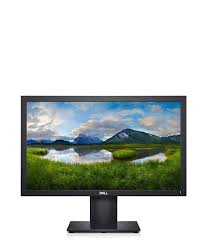
Jak podłączyć monitor Dell do mojego laptopa?
Po podłączeniu kabla włącz laptopa i otwórz system Windows, aby skonfigurować sposób korzystania z zewnętrznego wyświetlacza. Otwórz menu Start, a następnie przejdź do Ustawienia > System > Wyświetlacz. W ustawieniach wyświetlania wybierz opcję Duplikuj te wyświetlacze (zalecane) lub Rozszerz te wyświetlacze. Użycie opcji Rozszerz te wyświetlacze umożliwia przenoszenie aplikacji i dokumentów między dwoma ekranami, podczas gdy opcja Duplikuj te wyświetlacze umożliwia jednoczesne wyświetlanie wszystkiego na obu ekranach.
Jeśli poprawnie skonfigurowałeś ustawienia wyświetlania, monitor powinien natychmiast zarejestrować się i wyświetlić kopię ekranu laptopa. Jeśli tak się nie stanie, sprawdź, czy sterowniki wideo są aktualne. Jeśli nie, możesz pobrać najnowsze sterowniki ze strony Dell Drivers & Downloads. Alternatywnie możesz uruchomić narzędzie Windows Hardware Diagnostics, aby zidentyfikować i naprawić wszelkie problemy ze sprzętem graficznym komputera.
Możesz również zmienić główny wyświetlacz w oknie ustawień wyświetlacza, wybierając żądany wyświetlacz i zaznaczając pole wyboru Ustaw ten wyświetlacz jako główny (zalecane). Jeśli używasz bezprzewodowego monitora Dell, możesz podłączyć go do laptopa z systemem Windows lub tabletu z systemem Android 5.0 lub nowszym z funkcją Miracast. Aby dowiedzieć się więcej, zapoznaj się z artykułem Dell Knowledge Base Guide to Dell Wireless Monitors. Możesz również skontaktować się z zespołem Dell SupportAssist, aby uzyskać więcej pomocy.